Envio por e-mail
Condominium > Impressão> Envio Segunda via por e-mail
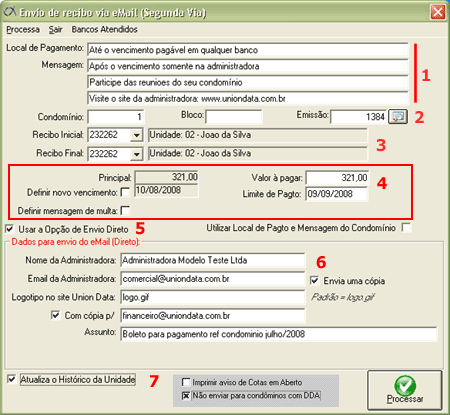
01 - Mensagens:
 Local de pagamento: Exemplo:
"Até o vencimento pagável em qualquer banco"
Local de pagamento: Exemplo:
"Até o vencimento pagável em qualquer banco"
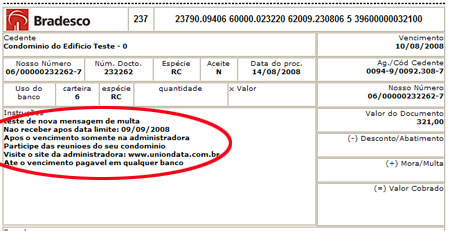
Mensagem: 3 linhas para
mensagens de instruções que serão impressas no corpo do
boleto:
02 - Selecionando o condomínio e emissão:
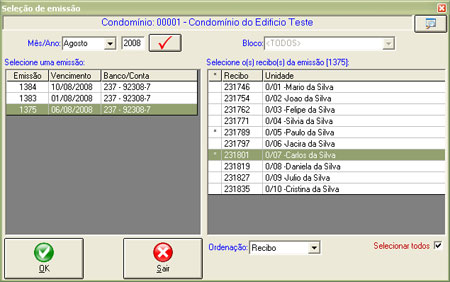
Para selecionar o condomínio
e a emissão, clique na lupa, abrirá a tela de pesquisa do cadastro
do condomínio, selecione o condomínio e depois a emissão.
Clique na emissão
desejada e marque os boletos que deseja enviar por e-mail.
Dica: para selecionar todos, clique na caixa "selecionar todos"
no canto inferior direito.
03 - Boletos selecionados
Recibo inicial
e Recibo final: Selecione o boleto desejado ou a faixa de boletos para impressão,
se ainda nao o fez na tela anterior.
04 - Alterando os valores e vencimento da segunda
via
Caso seja selecionado apenas
um boleto, abrirá os campos com opção para alterar o valor
e vencimento.
Na seleção
de uma faixa de boletos ou de todos não será possível alterar
os valores e vencimento.
Nova mensagem de multa:
para alterar o texto da multa do boleto, marque essa caixa e digite o novo texto.
Utiliza local de pagamento
e mensagem do condomínio: Caso já tenha sido gravada as instruções
de pagamento e mensagens do condomínio, vide menu diversos> Local
de Pagto p/ Rec.
05 - Usar a opção de envio direto
selecionando
essa caixa o envio dos dados do boleto serão enviados direto pelos servidores
da Union Data
Envio pelo outlook - Deixe
essa caixa desmarcada para utilizar o envio através do outlok express
local, pule para o ítem 08 desse manual
06 - Dados para envio por e-mail
Nome da
Administradora: Nome que será exibido no e-mail de cobrança
E-mail da Administradora:
endereço de e-mail que será exibido no e-mail de cobrança
Caixa "Envia uma cópia"
Quando marcada essa caixa será enviado uma cópia do email para
o email da administradora
Logotipo no site da Union
Data: Será fornecido o nome do logotipo da administradora que deverá
ser digitado nesse campo, para isso, envie-nos por email o seu logotipo usado
nos relatórios do sistema.
Com cópia para: Caso
deseje enviar o mesmo e-mail para outro endereço informe nesse campo
Assunto: O Assunto que será
informado no e-mail de cobrança, exemplo: "Boleto referente condomínio
de Julho/2008"
Ao clicar no botão processar, abrirá a tela:
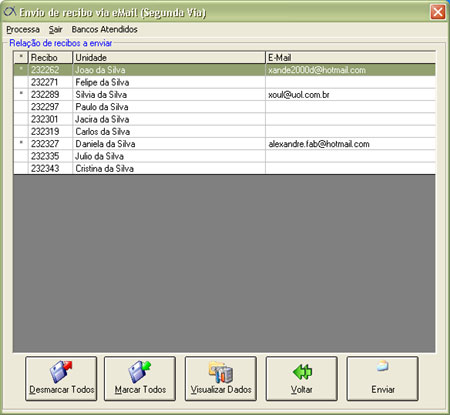
Nessa tela
irá ser mostrado as unidades que tem e-mail e que receberão os
boletos.
Desmarcar todos: Desmarca
todos os recibos selecionados
Marcar todos: Marca todos
os recibos como selecionados
Visualizar dados, ao clicar
em um determinado recibo e clicar nesse botão carrega a tela:
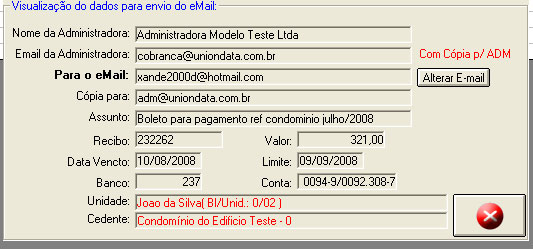
Aqui será
informado todos os itens do e-mail
Para alterar ou informar
o email da unidade clique no boltao alterar E-mail:
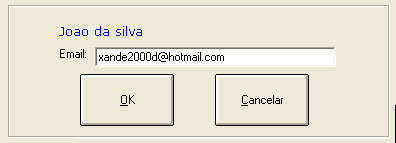
Informe
o novo e-mail e clique em ok, esse e-mail também será gravado
no cadastro da unidade na aba diversos,
campo email
Enviado os emails:
Clique no
botão enviar, certifique-se de que a sua estação esteja
conectada na internet, será exibida a tela:
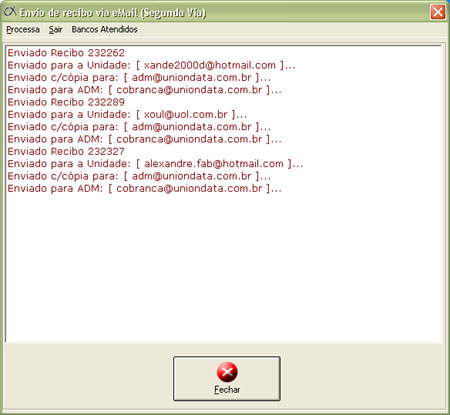
Será
mostrado todo o processo de envio dos boletos.
 |
Veja um modelo do email enviado, clique aqui |
07 - Atualiza o histórico da unidade
No cadastro
da unidade, aba histórico, será gravado a informação
de que foi enviado o boleto por email.
Caixa “Não imprimir para os condôminos com DDA ”
– Quando marcada, não serão impressos os boletos para as unidades optantes do DDA.
Informação Importante: Os e-mail serão enviados diretamente pelo nosso servidor de internet e não mais pelo Outlook Express local, por isso pedimos que seja feita todas as configurações descritas nessa nova rotina.
08 - Envio através do Outlook
Nessa opção
é necessário que o Outllok Express esteja instalado e configurado
na estação que irá enviar o boleto
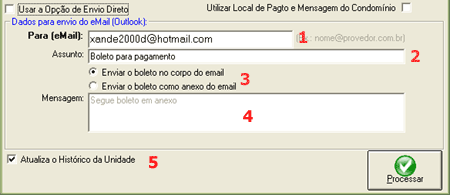
01 - Informe o e-mail do destinatário, caso tenha o e-mail no cadastro
ele será preenchido automaticamente
02 - Assunto para o e-mail
03 - Escolha se o boleto será um anexo ou aberto no corpo do e-mail
04 - Mensagem de instruções
05 - No cadastro da unidade, aba histórico,
será gravado a informação de que foi enviado o boleto por
email.