Cadastros
Condômino
Endereços
Frações
Jurídico
Diversos
Financeiro
Histórico
Condominium > Cadastros > Condômínos > Aba Condômino
 |
Campo
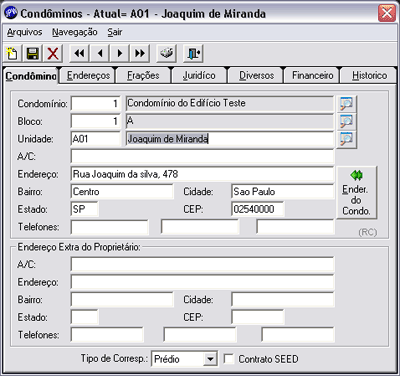
“Unidade” - Este campo é alfanumérico,
o que siginifica que ele pode ser composto por números e letras,
por esse motivo é interessante manter uma padronização
para evitar transtornos futuros. Por Exemplo: Use: 00011, 00012, 00021, 00022, 00100, 00211. Evite: 11, 12, 21, 22, 100, 211 Pois em um relatório a ordem resultará em: 100, 11, 12, 21, 211, 22 |
|
Botão “Ender do Condo” – Clicando neste botão, o sistema preencherá automaticamente os campos de endereço com o endereço que foi cadastrado no condomínio. |
|
"Campo Endereço 01" - Nesse campo é informado sempre o endereço principal de entrega dos boletos de cobrança. Caso o endereço de entrega dos boletos seja diferente do endereço do prédio, basta informar nesse campo esse outro endereço e mudar o item tipo de correspondencia para "correio" |
|
"Campo
Endereço Extra-Proprietário" - Nesse
campo é informado um segundo endereço para entrega dos boletos.
Para utilizar esse endereço no momento da emissão dos boletos,
selecione em endereços: "Endereço 02"
Obs: As unidades que não tiverem esse endereço, o sistema irá utilizar o endereço 01. |
|
"Tipo de Corresp.” – Este campo é utilizado para identificar o modo como as correspondências chegam aos condôminos (via correio, prédio ou em mãos). |
|
“Contrato SEED” – Identifica se na correspondência, aos condôminos, será impresso o selo do contrato SEED. |
Condominium > Cadastros > Condômínos > Aba
Endereços
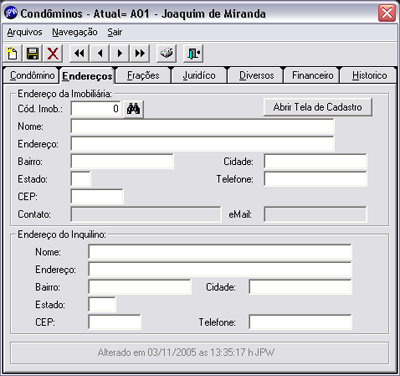
Mais dois campos para endereços, imobiliária ou um segundo endereço do inquilino
Condominium > Cadastros > Condômínos > Aba frações
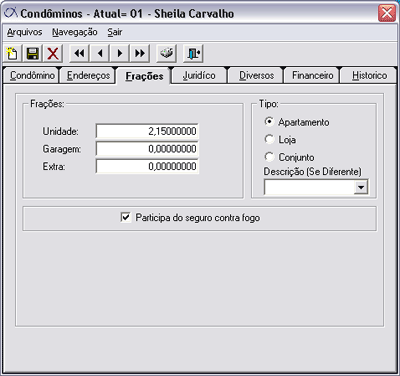
Informe a fração ideal de cada unidade e o tipo de imóvel (apartamento, Loja, Conjunto ou escolha outra opção na lista)
Para verificar as frações cadastradas clique em arquivos >
imprimir
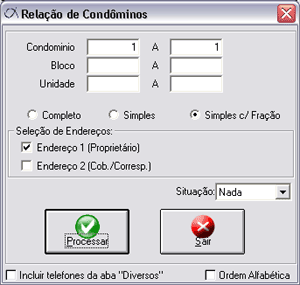
- Selecione o condomínio, deixe o campo unidade em branco e marque a
opção Simples c/ Fração, clique em Processar.
Será criado o relatório com as unidades e as suas frações
individuas, role o relatório até o fim:

Linha 01 - Será informado o total de todos os condôminos
Linha 02 - O valor informado no cadastro no condomínio,
Linha 03 - O sistema fará uma verificação nos valores,
caso exista valores divergentes será informado no campo "dif",
esse valor deverá ser corrigido para que o rateio pela fração
seja calculado corretamente pelo sistema.
Condominium > Cadastros > Condômínos > Aba Jurídico
|
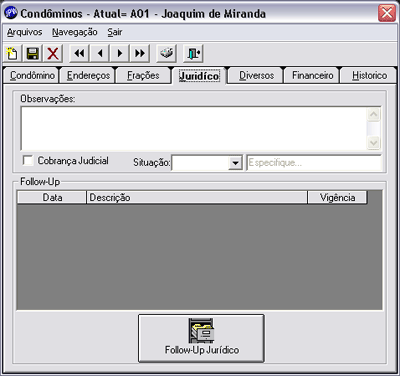
“Cobrança Judicial” – Indica se o condômino esta em processo judicial. Quando marcado, não serão impressas cartas de cobrança para este condômino. |
|
“Follo-up jurídico” – Veja item (Cobrança – Medidas Judiciais) |
Condominium > Cadastros > Condômínos > Aba Diversos
|
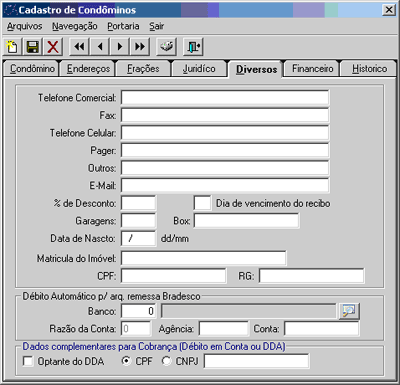
“% de Desconto” – Percentual de desconto que será concedido nas emissões futuras - Vide item (Rateio – Verbas para rateio, campo “Desconto”) |
|
“Garagem” – Informe a quantidade de vagas de garagem que o condômino possue (Este campo é levado em consideração no rateio de garagem) |
|
“Dia de vencimento do recibo” – Preencha este campo caso o vencimento para este condômino seja diferente dos demais. (evite preencher este campo com 29, 30 ou 31, pois, no caso de não haver esse dia no mês, o sistema poderá acusar erro) |
|
“Dados
Complementares para Cobrança (Débito em conta ou DDA) ”
– Marque a opção: Optante do DDA - Informe o CPF ou CNPJ do responsável pelo pagamento |
Condominium > Cadastros > Condômínos > Aba Financeiro
|
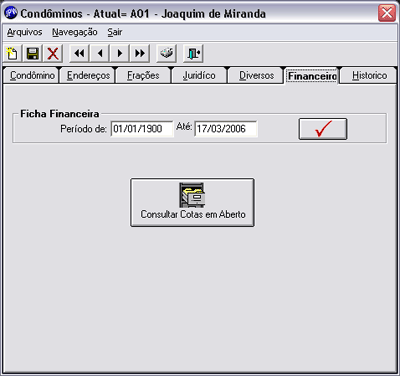
"Ficha financeira" - Consulte todo o movimento financeiro da unidade. |
|
"Cotas em aberto" - Consulte recibos em aberto e direciona para a tela de acordos |
Condominium > Cadastros > Condômínos > Aba Histórico
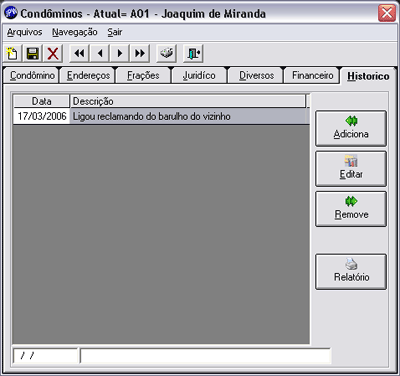
Este espaço poderá ser usado para um acompanhamento
da unidade, para isso, basta preencher os campos inferiores com a data da ocorrência
e um texto e clicar no botão “Incluir”
Obs.: Por motivos de segurança, não é possível excluir
uma ocorrência.