São eles:
 Balancete demonstrativo
do período Demonstrativo das receitas Demonstrativo das despesas Relação dos
devedores Extrato dos lançamentos
Balancete demonstrativo
do período Demonstrativo das receitas Demonstrativo das despesas Relação dos
devedores Extrato dos lançamentosPrestação de Contas
Condominium > Prestação de Contas
Nesta função estão agrupados os principais
relatórios necessários à confecção da pasta
com a de prestação de contas para o síndico.
São eles:
Balancete demonstrativo
do período
Demonstrativo das receitas
Demonstrativo das despesas
Relação dos
devedores
Extrato dos lançamentos
Procedimentos:
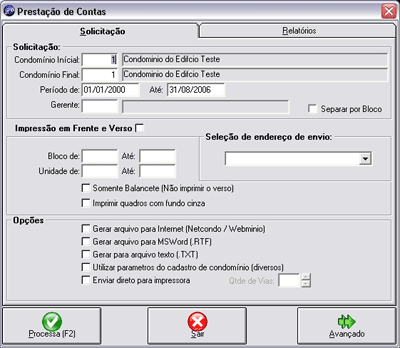
Na Aba Solicitação:
Informe o código
do condomínio (Inicial e Final). Para um condomínio apenas, repita
o código
Informe o período
da prestação de contas
Caso queira selecionar apenas
os condomínios de um determinado gerente, basta informar o código
do gerente
Impressão em Frente e Verso:
Marques está opção
se possuir uma impressora instalada e configurada com essa função
Faixa de bloco e unidades
- Selecione as faixas de blocos e unidades, caso queira separar os lançamentos
dessa forma, caso queira demonstrar todos os blocos e unidades, deixe esses
campos em branco.
Seleção de
endereço - Selecione o tipo de endereço de envio
Somente Balancete (Não
imprimir o verso) - Não imprimi os dados de entrega
Imprimir quadros com fundo
cinza - Imprimi os dados do verso com fundo cinza
Opções:
Gerar arquivo
para Internet - Gera um arquivo para ser publicado na internet
Gerar arquivo para MSWord
- Salva um arquivo no formato .RTF
Gerar para arquivo texto
- Salva um arquivo no formato .TXT
Utilizar parametros do cadastro
de condomínios - Quando marcado, traz as configurações
gravadas no cadastro de condomínios (Vide Cadastro de Condomínios,
aba Diversos, botão “Parâmetros para recibo e balancete”)
Enviar direto para impressora
- Ao marcar essa caixa os relatórios serão enviado direto para
a impressora
Botão “Avançado”
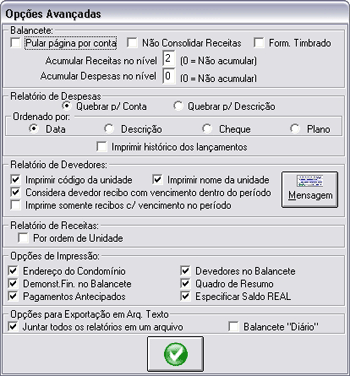
Quadro “Balancete”
“Pular página
por conta” – Causa uma quebra de página a cada conta do balancetes
(padrão = desmarcado)
“Não consolidar
Receitas” – Anula o campo “Acumular Receitas no nível
__” (padrão = desmarcado)
“Form. Timbrando”
– Imprime o balancete deixando um espaço no topo da página
para a acomodação do timbre (logotipo) do formulário (padrão
= desmarcado)
“Acumular despesas
no nível __ (0 = Não acumular” – Informe neste campo
o grau do plano de contas para acumulo dos lançamentos de despesa. Os
graus inferiores serão consolidados neste grau, sendo que 0 (zero) não
acumula. (padrão = 2)
“Acumular receitas
no nível __ (0 = Não acumular” – Informe neste campo
o grau do plano de contas para acumulo dos lançamentos de receita, sendo
que 0 (zero) não acumula. (padrão = 2)
Quadro “Relatório de Despesas”
“Quebrar p/ Conta”
ou “Quebrar p/ Descrição” – Define a ordem de
impressão das contas dos lançamentos do demonstrativo de despesas.
(padrão = Quebrar p/ Conta)
Quadro “Ordenado por"
“Data”, “Descrição”,
“Cheque”, "Plano" – Define a ordem de classificação
dos lançamentos dentro de cada conta (padrão = Ordenado por Data)
Quadro “Relatório de Devedores”
“Imprimir código
da unidade” – Determina se serão impressos no relatório
os códigos das unidades - Só é válido na opção
“Somente total por unidade”). (padrão = marcado)
“Imprimir nome da unidade” – Define se serão impressos
os nomes das unidades no relatório de devedores - Só é
válido na opção “Somente total por unidade”)
(padrão = marcado)
“Considera devedor
recibo com vencimento dentro do período” – Define se os os
recibos que tenham seu vencimento dentro do período solicitado e que
não tenham sido pagos até a data final da solicitação
serão considerados como devedores”(padrão = marcado)
“Imprime somente recibos
c/ vencimento no período” – Se marcado, só serão
processados os recibos que tenham seu vencimento dentro do período solicitado
(padrão = desmarcado)
Botão mensagem -
Vide relação de devedores - clique
aqui
Quadro “Relatório de Receitas”
“Por ordem de unidade”
– Define se a ordem do demonstrativo de receitas será por ordem
do código da unidade (padrão = desmarcado)
Quadro “opções de Impressão”
“Endereço do
condomínio” – Define se será impresso o endereço
do condomínio nos relatório de prestação de contas
(padrão = marcado)
“Demonst. Fin. No
Balancete” – Define se o quadro de demonstração financeira
será incluído no balancete (Vide menu Condomínium / Contábil
/ Lançamento de Demonstração Financeira) (padrão
= marcado)
“Pagamentos Antecipados”
– Define se os pagamentos pagos antecipadamente serão tratados
de forma diferenciada. (padrão = marcado) Obs.: É considerado
pagamento antecipado, quando o recibo é pago no mês anterior ao
seu vencimento, ex.: Período de fechamento: 01/10/2003 a 31/10/2003 Vencimento
do recibo: 15/10/2003 Data de pagamento: 25/09/2003
“Devedores no Balancete”
– Define se deve aparecer no balancete irá tratar os devedores
(valor total de cotas em atraso) - (padrão = marcado)
Quadro de Resumo”
– Define se será impresso um quadro com o resumo dos saldos do
condomínio no balancete (padrão = marcado)
“Especificar Saldo
REAL” – Define se será impresso no balancete o saldo real
que consiste no saldo da conta descontando-se o valor das antecipações
(padrão = marcado)
Quadro “Opções para Exportação
em Arq. Texto”
“Juntar todos os relatórios
em um arquivo” – Se marcado, junta todos os condomínio em
apenas um ARQUIVO TEXTO. (padrão = marcado)
“Balancete Diário”
– Se marcado, o arquivo texto terá o título “Balancete
Diário”, caso contrário o título será “Balanço
01/10” (dia/mês). (padrão = desmarcado)
Clique na Aba Relatórios:
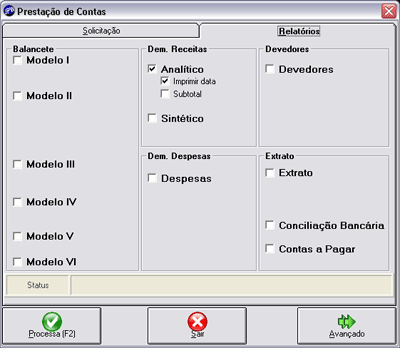
Selecione
o tipo de relatório que deseja imprimir
Configure suas variáveis
Clique em Processar ou F2