Cobrança
Condominium > Cobrança > Cotas em Aberto
Nesta tela, você encontrará as seguintes funções:
 Consulta dos recibos de
um determinado condôminio que estão em atraso
Consulta dos recibos de
um determinado condôminio que estão em atraso
Impressão destes
recibos (Segunda via)
Impressão de recibo
para pagamento de cotas na administradora
Impressão de Certidão
Negativa de débito (é solicitada quando não há cotas
em aberto no período solicitado)
Geração de
acordo
Procedimentos:
Consultando as cotas em aberto
Informe o código
do condomínio ou pressione o botão “binóculos”
para localizá-lo
Informe o código
do bloco ou pressione o botão “binóculos” para localizá-lo
Informe o código
da unidade (condômino) ou pressione o botão “binóculos”
para localizá-lo
Informe o período
para pesquisa
Informe a data do cálculo
Informe o código
do índice econômico, para correção, ou pressione
o botão “binóculos” para localizá-lo
Marque as caixas “Multa”,
“Correção” e ”Juros” para que sejam calculadas
as multas, acorreção monetária e os juros das cotas respectivamente
Marque a caixa “Corr.
e juros sobre (Valor + Multa) para que a correção monetária
e os juros sejam calculados sobre o valor do recibo acrescido de multa (Se estiver
desmarcado, a correção e os juros serão calculados tomando
como base somente o valor principal do recibo)
Marque a caixa “Juros
sobre correção” para que os juros sejam calculados tomando
como base o valor calculado + correção monetária Clique
no menu “Processar” ou clique no botão com o “Visto
Verde”
NÃO CONSTA DÉBITOS:
Caso a unidade não tenha nenhum débito em aberto, poderá
ser impresso a certidão negativa, proceda da seguinte forma:
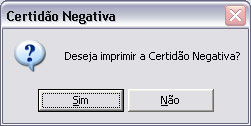
Clique no botão sim para que seja aberta a tela:
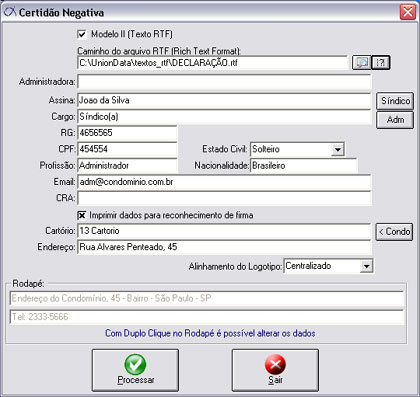
Nessa tela deverá ser informado todos os itens para que sejam impressos
na certidão.
Marcando a opção Modelo II (texto RTF) a declaração
poderá ser totalmente personalizada, clique
aqui e baixe um arquivo modelo que poderá ser editado.
Salve esse arquivo na pasta textos_rtf na pasta de arquivos do sistema, caso
essa pasta ainda nao exista basta cria-la.
Variáveis: clique no botão: 
Será mostrada a lista de váriaveis possíveis:
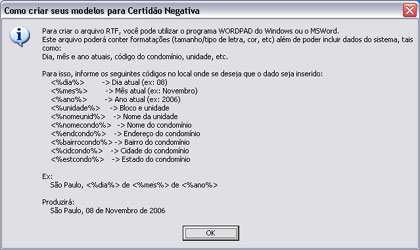
Dessa forma a certidão poderá ser editada e personalizada com
o logotipo da administradora e textos padrões.
CONSTA DÉBITOS:
Feito isso você pode:
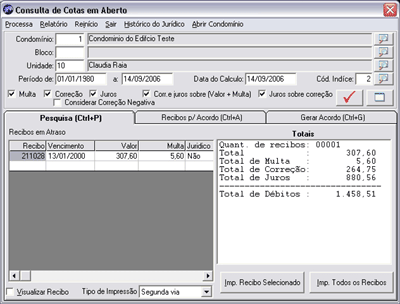
Visualizar a composição
de um recibo
Marque a caixa “Visualizar
Recibo” e selecione um recibo no quadro “Recibos em Atraso”,
a composição do recibo selecionado aparecerá no quadro
da direita “Visualização do Recibo Selecionado”
Imprimir um recibo
Selecione um recibo no quadro
“Recibos em Atraso”, selecione um modelo de recibo na caixa “Tipo
de Impressão” e pressione o botão “Imprimir Recibo
Selecionado”.
Para imprimir todos os recibos,
pressione o botão Imprimir todos os recibos”
Imprimir relatórios
basta selecionar um no menu “Relatórios”
Gerando um acordo:
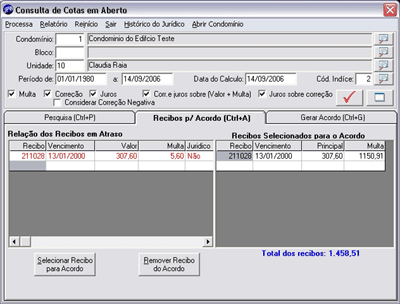
Clique na aba “Recibos p/ Acordo (Ctrl+A)”
Selecione um recibo e pressione
o botão “Seleciona Recibo para Acordo” (Repita esse passo
para todos os recibos que entrarão no acordo)
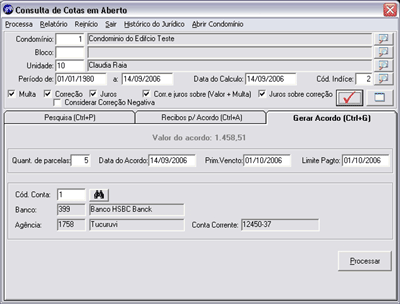
Clique na aba “Gerar Acordo (Ctrl+G)”
Informe a quantidade de
parcelas
Informe a data de geração
do acordo
Informe a data para o primeiro
vencimento da primeira parcela do acordo
Informe a data limite para
pagamento da primeira parcela do acordo
Informe a conta bancária
do condomínio
Pressione o botão “Processar”
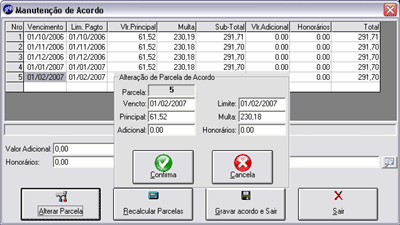
Na tela “Geração de Acordo de Pagamento” serão
demonstradas as parcelas do acordo.
Nela você poderá incluir um Valor Adicional e/ou Honorários
(estes valores serão divididos entre as parcelas).
Para isso, basta informar o valor nos campos:
“Valor Adicional”
“Honorários”
Pressione o botão “Recalcular Parcelas” (se for informado
um valor de honorário, deve-se informar também a conta para lançamento).
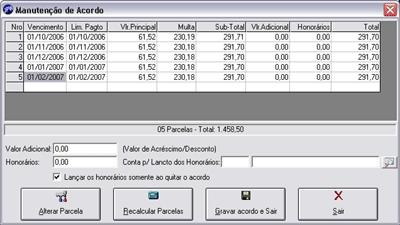
Também é possível alterar os dados de cada parcela, para
isso, selecione a parcela e pressione o botão “Alterar Parcela”.
Para confirmar a geração
do acordo, pressione o botão “Gravar acordo e sair”.